밝은 창과 단순한 사물로 역광 배치 만들기
실루엣 사진을 시작할 때는 실내의 밝은 창, 단순한 사물 하나, 스마트폰을 준비해요. 카메라에서 보았을 때 사물이 창을 배경으로 가리도록 놓으면 돼요. 빛이 들어오는 쪽을 향해 찍되 태양을 직접 바라보거나 창밖으로 몸을 내밀 필요는 없어요.
컵처럼 모양을 알아보기 쉬운 사물을 안정된 실내 탁자에 놓아요. 화면에서 창은 밝고 컵의 앞면은 상대적으로 어두운지 살펴요. 밝은 벽이라도 배경과 사물 사이 밝기 차이가 충분하면 시도할 수 있지만, 이 글은 창가의 사물 한 개로 범위를 좁혀 설명해요.
겹친 윤곽과 배경의 방해 요소 먼저 정리하기
밝기를 만지기 전에 화면의 모양부터 정리해요. 컵 손잡이가 몸통 뒤로 완전히 숨으면 어두운 덩어리로만 보여요. 컵을 조금 돌려 손잡이 안쪽의 빈 공간이 배경과 이어져 보이도록 하고, 다른 물건이나 창틀이 그 구멍을 가리지 않는 위치를 골라요.
휴대전화를 조금 옮겨 컵의 가장자리와 창틀이 겹치는지 살펴요. 배경에 널린 물건이 많으면 단순한 창 부분이 뒤에 오도록 구도를 바꿔요. 컵을 어둡게 만들기 전에 알아볼 수 있는 외곽선과 빈 공간이 있는지 확인하는 과정이에요.
구도·밝기·초점을 확인하는 네 단계
밝은 창을 배경으로 안정된 사물 하나를 놓고 카메라·사물·창의 배치를 만들어요.
사물의 방향과 카메라 위치를 바꿔 외곽선과 빈 공간이 다른 물체·창틀과 겹치지 않게 해요.
지원되는 카메라 밝기 조절로 배경의 밝은 부분을 살피며 노출을 낮춰 보고, 사물 가장자리가 또렷한지도 확인해요.
흔들리지 않게 찍은 뒤 확대해 윤곽을 비교해요. 형태를 알아볼 수 있고 배경과 구별되는 사진을 직접 골라요.
컵 A·B·C의 배치 변경과 최종 선택 창작 예시
다음 A·B·C는 편집부가 만든 창작 촬영 예시예요. A는 손잡이가 컵 몸통 뒤에 숨고 밝은 창 앞에서 컵이 회색으로 보여요. B는 컵을 돌려 손잡이 구멍을 보이게 했지만 카메라 자동 처리로 앞면이 여전히 밝아요. B에서는 모양이 나아졌지만 원하는 어두운 형태까지는 아직 가지 못했어요.
C는 B의 방향을 유지하고, 촬영 기기에서 지원하는 밝기 조절로 배경의 창이 지나치게 하얗게 날아가지 않는 쪽으로 노출을 낮춰 찍었어요. 컵 가장자리의 초점과 손잡이의 빈 공간을 다시 확인했어요. 이 예시에서는 손잡이 구멍이 읽히고 앞면이 어둡게 남은 C를 골라요. 모든 기기가 같은 조절로 같은 결과를 낸다는 뜻은 아니에요.
사물이 계속 밝거나 경계가 흐릴 때 바꿔 볼 것
컵이 계속 밝다면 사물 앞쪽을 비추는 실내 조명이나 반사광이 강한지 살펴요. 배경은 더 밝고 사물 앞면은 상대적으로 어두운 위치로 배치를 바꿔 보세요. 어두운 필터를 덧씌우는 것만으로 겹친 윤곽과 손잡이 구멍이 드러나지는 않아요.
가장자리가 흐리다면 우선 손떨림과 초점을 살펴요. 기기에서 초점을 조절할 수 있으면 컵 가장자리가 또렷해지는지 확인하고, 그 과정에서 자동 밝기가 바뀌었다면 노출도 다시 봐요. 밝은 창을 눌렀다고 사물 초점까지 항상 맞는 것은 아니므로 촬영한 사진을 확대해 확인해요.
휴대전화별 노출·HDR·플래시 차이 확인하기
노출 조절의 표시와 작동 방식은 휴대전화와 카메라 앱마다 달라요. 화면을 누르는 방법이나 슬라이더가 있는지 내 기기의 안내에서 확인하세요. 모든 스마트폰에 수동 조리개 조절이나 같은 실루엣 모드가 있다고 가정하지 않아요.
자동 HDR 같은 처리는 어두운 앞면을 밝게 보이게 할 수 있어요. 내 기기에서 조절할 수 있는지 살펴보고, 옵션이 없다면 배치와 밝기 차이를 먼저 바꿔요. 플래시가 켜져 사물 앞면을 비추고 있다면 끌 수 있는지 확인하세요. 메뉴 이름과 끄는 경로가 모든 기기에서 같지는 않아요.
촬영한 사진과 내가 바꾼 조건만 메모로 남기기
사진을 고른 뒤 포갬에 A·B·C를 직접 선택해 넣고 “A 손잡이 숨음 / B 방향 변경 / C 밝기 낮춤, 윤곽 확인”처럼 내가 바꾼 조건을 적을 수 있어요. 실제로 사용하지 않은 카메라 설정값을 나중에 추정해서 채우지 않아요.
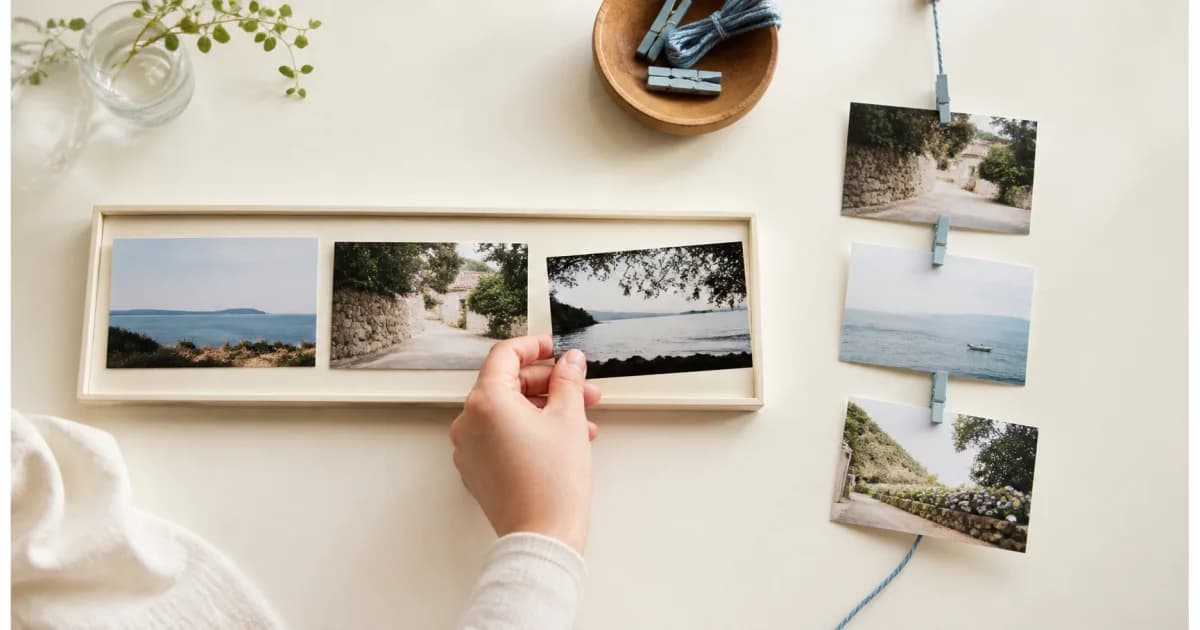
촬영과 밝기 조절은 사용한 카메라에서 하는 작업이에요. 포갬에는 선택한 사진과 직접 쓴 비교 메모를 날짜에 맞춰 남겨요. 이 글의 표지는 풍경 인화 사진을 배치하는 참고 이미지이며 컵 A·B·C나 실루엣 촬영 결과를 보여 주는 사진은 아니에요.
자주 묻는 질문
얼굴이 보이지 않아도 실루엣 사진인가요?
사람이 아닌 사물도 실루엣으로 찍을 수 있어요. 밝은 배경과 대비되는 어두운 형태가 읽히는지 살펴보면 돼요.
모든 휴대전화에서 같은 버튼으로 노출을 낮추나요?
아니요. 기기와 카메라 앱마다 방법과 지원 범위가 달라요. 자신의 기기 안내에서 밝기·노출 조절을 확인하고 촬영한 결과도 다시 봐요.
포갬이 실루엣 필터나 카메라 모드를 제공하나요?
이 글의 촬영과 노출 조절은 사용자가 별도 카메라에서 해요. 포갬에는 직접 고른 사진과 비교 메모를 남기는 방법을 연결했어요.